
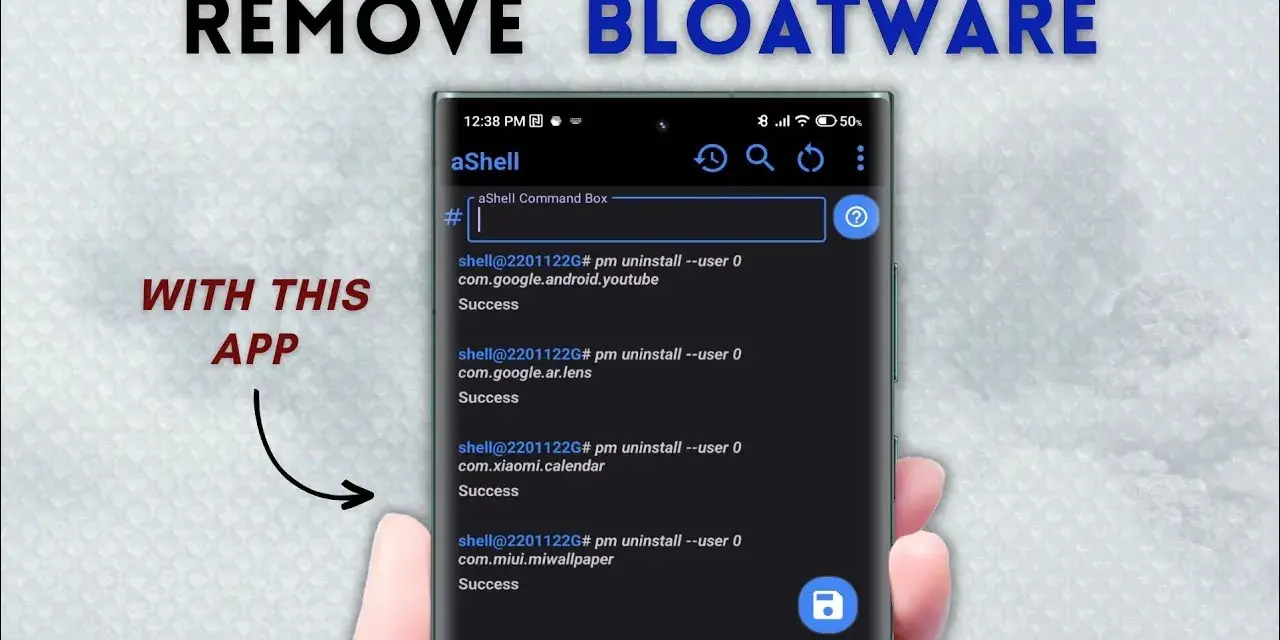
Większość nowych telefonów z Androidem, prosto od producenta czy operatora, jest obciążona dziesiątkami preinstalowanych aplikacji, które często nazywamy "bloatware". Te zbędne programy nie tylko zajmują cenną przestrzeń, ale także działają w tle, spowalniając urządzenie i skracając czas pracy na baterii. Na szczęście istnieją bezpieczne i skuteczne metody, aby pozbyć się tego cyfrowego balastu, a w tym artykule pokażę Ci, jak to zrobić krok po kroku, bez ryzyka uszkodzenia telefonu.
Skuteczne usuwanie bloatware z Androida klucz do szybszego i bezpieczniejszego telefonu
- Większość preinstalowanych aplikacji systemowych to tzw. bloatware, które spowalnia telefon i zajmuje cenne miejsce.
- Usuwanie zbędnych aplikacji zwiększa wydajność, wydłuża czas pracy na baterii i zwalnia pamięć.
- Najbezpieczniejsze metody to wyłączanie aplikacji w ustawieniach lub odinstalowanie ich za pomocą narzędzia ADB (bez roota).
- Zawsze zachowaj ostrożność i nigdy nie usuwaj kluczowych aplikacji systemowych, takich jak Sklep Google Play czy Usługi Google Play.
- Proces jest odwracalny usunięte aplikacje można przywrócić.
Dlaczego warto usunąć zbędne aplikacje systemowe z Androida?
Bloatware to termin, którym określamy preinstalowane aplikacje na telefonach z Androidem, dodawane przez producenta urządzenia lub operatora sieci komórkowej. Często są to programy, których nigdy nie użyjemy od dodatkowych przeglądarek, przez aplikacje pogodowe, po pełne wersje portali społecznościowych, które i tak wolałbym zainstalować sam. Problem polega na tym, że wiele z nich działa w tle, zużywając procesor, pamięć RAM i energię baterii, nawet jeśli nigdy ich nie uruchomimy. To prowadzi do zauważalnego spowolnienia telefonu i krótszego czasu pracy na jednym ładowaniu.
Usunięcie lub wyłączenie tych zbędnych aplikacji przynosi szereg korzyści. Przede wszystkim zwalniamy cenne miejsce w pamięci wewnętrznej, co jest kluczowe, zwłaszcza w modelach z mniejszą ilością gigabajtów. Po drugie, znacząco poprawia się wydajność urządzenia, ponieważ system nie musi zarządzać dziesiątkami niepotrzebnych procesów. Dłuższy czas pracy na baterii to kolejna zaleta, a także większa kontrola nad własnym urządzeniem i możliwość jego personalizacji zgodnie z moimi preferencjami.
Zanim zaczniesz: Kluczowe zasady bezpieczeństwa
Zanim przejdziemy do konkretnych metod, muszę wyjaśnić kluczowe różnice między "wyłączaniem", "usuwaniem" (odinstalowywaniem) a "odinstalowywaniem aktualizacji" aplikacji systemowych. Wyłączanie aplikacji to najbezpieczniejsza opcja. Aplikacja przestaje działać w tle, znika z listy aplikacji, ale jej pliki pozostają w pamięci systemowej. Jest to w pełni odwracalne. Odinstalowanie aktualizacji przywraca aplikację do wersji fabrycznej, co może być przydatne, gdy aktualizacja powoduje problemy. Natomiast usuwanie (odinstalowywanie) aplikacji, zwłaszcza tych systemowych, jest najbardziej inwazyjne. W przypadku metod bez roota, aplikacja jest usuwana dla bieżącego użytkownika, ale jej pliki nadal pozostają w partycji systemowej, co umożliwia jej przywrócenie.
Należy pamiętać, że nie wszystkie aplikacje systemowe są "bloatware". Niektóre są kluczowe dla prawidłowego działania Androida. Usunięcie niewłaściwej aplikacji może prowadzić do poważnych problemów, takich jak niestabilność systemu, błędy w działaniu innych programów, a w skrajnych przypadkach nawet do tzw. "bootloopa", czyli sytuacji, w której telefon nie jest w stanie uruchomić się do końca. W takim scenariuszu jedynym wyjściem często jest przywrócenie ustawień fabrycznych, co wiąże się z utratą wszystkich danych.
Złota zasada: Jeśli nie wiesz, do czego służy aplikacja, nie usuwaj jej! Zawsze lepiej jest ją najpierw wyłączyć i obserwować zachowanie telefonu.
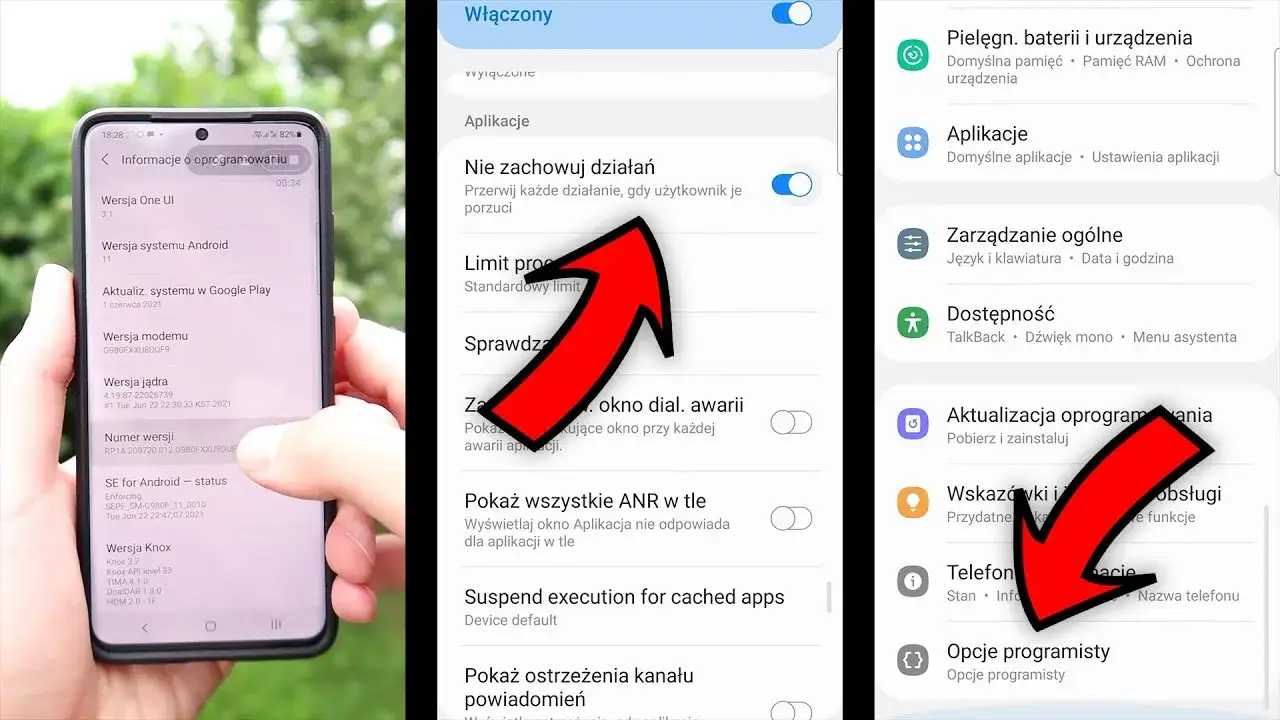
Metoda 1: Bezpieczne wyłączanie aplikacji bez komputera (dla każdego)
To najprostsza i najbezpieczniejsza metoda, którą polecam każdemu. Nie wymaga żadnych specjalistycznych narzędzi ani komputera. Aplikacja przestaje działać w tle i znika z szuflady aplikacji, ale jej pliki pozostają na telefonie, co pozwala na jej łatwe ponowne włączenie w każdej chwili.
- Otwórz Ustawienia w swoim telefonie.
- Przejdź do sekcji Aplikacje (lub "Aplikacje i powiadomienia", "Menedżer aplikacji" nazwa może się różnić w zależności od producenta).
- Znajdź aplikację, którą chcesz wyłączyć. Możesz użyć funkcji wyszukiwania lub przewinąć listę.
- Dotknij nazwy aplikacji. Zobaczysz ekran z informacjami o niej.
- Jeśli aplikacja jest systemowa i można ją wyłączyć, zobaczysz przycisk Wyłącz (lub "Dezaktywuj"). Dotknij go.
- Potwierdź swoją decyzję, jeśli system o to poprosi.
Wiele osób pyta, czy wyłączona aplikacja nadal zajmuje miejsce. Tak, jej pliki instalacyjne pozostają w pamięci telefonu, ponieważ nie została ona całkowicie usunięta z partycji systemowej. Jednak nie zużywa już zasobów systemowych ani baterii, co jest głównym celem.
Jeśli zmienisz zdanie i będziesz chciał ponownie użyć wyłączonej aplikacji, wystarczy wrócić do tego samego miejsca w ustawieniach (Ustawienia > Aplikacje), znaleźć ją na liście (może być na dole, w sekcji "Wyłączone" lub "Dezaktywowane") i dotknąć przycisku Włącz.
Metoda 2: Całkowite odinstalowanie aplikacji bez roota (dla średniozaawansowanych)
Jeśli chcesz całkowicie usunąć aplikację z widoku użytkownika i odzyskać część miejsca, ale bez modyfikowania systemu za pomocą roota, z pomocą przychodzi ADB (Android Debug Bridge). To potężne narzędzie wiersza poleceń, które pozwala na komunikację z urządzeniem z Androidem. Choć brzmi to skomplikowanie, proces jest stosunkowo prosty do wykonania, jeśli będziesz postępować zgodnie z instrukcjami.
Przygotowanie stanowiska:
- Na komputerze musisz pobrać i zainstalować Google Platform Tools. Zawierają one ADB. Możesz je znaleźć na oficjalnej stronie dla deweloperów Androida. Po pobraniu rozpakuj archiwum do łatwo dostępnego folderu (np. na pulpicie).
- Upewnij się, że masz zainstalowane odpowiednie sterowniki USB dla swojego telefonu na komputerze. W większości przypadków Windows zainstaluje je automatycznie po podłączeniu telefonu.
Konfiguracja telefonu:
- Otwórz Ustawienia w telefonie.
- Przewiń na sam dół i wybierz Informacje o telefonie (lub "O urządzeniu").
- Znajdź pozycję Numer kompilacji (lub "Wersja MIUI", "Numer wersji" itp.).
- Dotknij "Numeru kompilacji" 7 razy szybko, aż zobaczysz komunikat "Jesteś teraz programistą!" (lub podobny).
- Wróć do głównego menu Ustawień i znajdź nowo odblokowaną sekcję Opcje programistyczne (może być w "System" lub "Dodatkowe ustawienia").
- W Opcjach programistycznych znajdź i włącz Debugowanie USB. Potwierdź, jeśli system o to poprosi.
- Podłącz telefon do komputera za pomocą kabla USB. Na telefonie może pojawić się prośba o autoryzację debugowania USB dla tego komputera zawsze zezwól i zaznacz opcję "Zawsze zezwalaj z tego komputera".
- Otwórz wiersz poleceń (CMD w Windows, Terminal w macOS/Linux) i przejdź do folderu, w którym rozpakowałeś Platform Tools (np. użyj komendy
cd C:\Users\TwojaNazwa\Desktop\platform-tools). - Wpisz komendę
adb devicesi naciśnij Enter. Powinieneś zobaczyć listę podłączonych urządzeń z unikalnym identyfikatorem i statusem "device". Jeśli widzisz "unauthorized", sprawdź telefon i zezwól na debugowanie.
Jak znaleźć dokładną nazwę pakietu aplikacji, którą chcesz usunąć?
Aby odinstalować aplikację, musisz znać jej dokładną nazwę pakietu (np. com.facebook.katana zamiast "Facebook"). Możesz to zrobić za pomocą ADB. W wierszu poleceń, będąc w folderze Platform Tools, wpisz komendę:
adb shell pm list packages
Ta komenda wyświetli długą listę wszystkich pakietów zainstalowanych na Twoim telefonie. Przejrzyj ją, szukając nazw, które wydają się odpowiadać aplikacjom, które chcesz usunąć. Często nazwy pakietów bloatware zawierają nazwy producenta (np. com.samsung.bixby, com.xiaomi.midrop) lub operatora. Możesz też filtrować listę, np. adb shell pm list packages | grep 'facebook', aby znaleźć konkretne pakiety.
Magiczna komenda: `pm uninstall`, czyli jak pozbyć się aplikacji na dobre
Gdy już znasz nazwę pakietu aplikacji, którą chcesz usunąć, możesz użyć poniższej komendy. Pamiętaj, aby zastąpić
adb shell pm uninstall -k --user 0
Wyjaśnijmy parametry: -k oznacza "keep data and cache" zachowuje dane aplikacji, co jest przydatne, jeśli kiedykolwiek będziesz chciał ją przywrócić. --user 0 oznacza, że aplikacja zostanie usunięta dla głównego użytkownika telefonu. To kluczowe, ponieważ w ten sposób aplikacja jest usuwana z profilu użytkownika, ale jej pliki pozostają w partycji systemowej, co sprawia, że proces jest bezpieczny i odwracalny. Jeśli komenda zakończy się sukcesem, zobaczysz komunikat "Success". Aplikacja zniknie z telefonu.
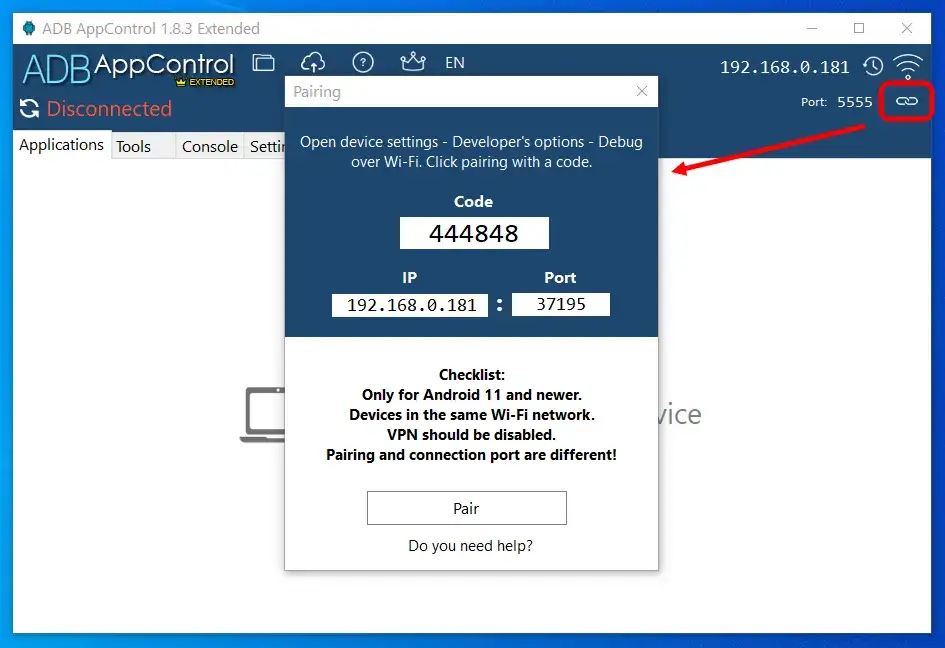
Graficzne nakładki na ADB: Poznaj narzędzia takie jak ADB AppControl
Dla tych, którzy wolą unikać wiersza poleceń, istnieją graficzne nakładki na ADB, takie jak popularne narzędzie ADB AppControl. Programy te oferują intuicyjny interfejs użytkownika, który pozwala na łatwe przeglądanie listy aplikacji, ich wyłączanie, odinstalowywanie, a nawet przywracanie, wszystko za pomocą kilku kliknięć myszy. To doskonała opcja dla mniej zaawansowanych użytkowników, którzy chcą skorzystać z mocy ADB, ale w bardziej przystępnej formie.
Co można bezpiecznie usunąć? Praktyczna lista i wskazówki
Poniżej przedstawiam listę typowych aplikacji, które zazwyczaj można bezpiecznie usunąć. Pamiętaj jednak, że każdy telefon jest inny, a nazwy pakietów mogą się różnić. Zawsze kieruj się zasadą ostrożności.
-
Aplikacje producenta i operatora:
- Preinstalowane aplikacje portali społecznościowych (np. Facebook, TikTok, LinkedIn, jeśli nie używasz).
- Aplikacje operatorów komórkowych (np. Mój Orange, Play24, Moja T-Mobile, Plus Online jeśli wolisz korzystać z przeglądarki).
- Dodatkowe przeglądarki internetowe (np. Opera, Brave, jeśli masz już Chrome lub Firefox).
- Aplikacje pogodowe producenta (zazwyczaj jest też opcja systemowa lub możesz zainstalować własną).
- Własne galerie zdjęć producenta (jeśli używasz Google Zdjęcia).
- Aplikacje do zarządzania plikami producenta (jeśli używasz Google Files).
- Dodatkowe aplikacje do notatek, kalendarza, kalkulatora, zegara, jeśli masz swoje ulubione alternatywy.
- Aplikacje do sterowania urządzeniami smart home producenta, jeśli ich nie posiadasz.
-
Niektóre aplikacje Google (jeśli nie są używane):
- Filmy Play (Google TV).
- Muzyka Play (YouTube Music, jeśli nie subskrybujesz).
- Duo (Google Meet, jeśli nie używasz do wideorozmów).
- Google News (jeśli korzystasz z innych źródeł wiadomości).
- Google One (jeśli nie korzystasz z płatnej przestrzeni dyskowej).
Czerwona lista: Tych aplikacji systemowych NIGDY nie usuwaj!
Istnieją aplikacje, których usunięcie jest równoznaczne z prośbą o kłopoty. Poniżej przedstawiam listę tych, których absolutnie nie wolno ruszać:
- Sklep Google Play i Usługi Google Play: Absolutnie kluczowe dla działania większości aplikacji i usług Google. Bez nich telefon staje się bezużyteczny.
- Aplikacje odpowiedzialne za działanie systemu:
- Launcher systemowy (aplikacja odpowiedzialna za ekran główny i szufladę aplikacji).
- Aplikacja Telefon (do wykonywania połączeń).
- Aplikacja Kontakty.
- Aplikacja Ustawienia.
- Aplikacja Wiadomości (do SMS/MMS).
- Klawiatura systemowa (np. Gboard, SwiftKey, jeśli nie masz innej zainstalowanej).
- Komponenty systemowe:
-
com.android.keychain(zarządzanie certyfikatami bezpieczeństwa). -
com.android.systemui(interfejs użytkownika systemu). -
com.google.android.webview(silnik renderujący strony internetowe dla wielu aplikacji). - Wszystkie aplikacje z nazwami pakietów zaczynającymi się od
com.android.settings,com.android.providers,com.google.android.gms(Usługi Google Play).
-
Usunięcie którejkolwiek z tych aplikacji niemal na pewno doprowadzi do niestabilności systemu, ciągłych błędów lub nawet całkowitego unieruchomienia telefonu.
Coś poszło nie tak? Jak przywrócić usuniętą aplikację
Nawet najbardziej doświadczonym użytkownikom zdarzają się pomyłki. Na szczęście, jeśli postępowałeś zgodnie z moimi wskazówkami i nie używałeś roota, proces jest w pełni odwracalny.
Jeśli wyłączyłeś aplikację w ustawieniach telefonu, jej przywrócenie jest banalnie proste. Wystarczy wrócić do Ustawień > Aplikacje, odnaleźć wyłączoną aplikację (często są one na końcu listy lub w specjalnej zakładce "Wyłączone") i dotknąć przycisku Włącz.
W przypadku aplikacji usuniętej za pomocą ADB, możesz ją przywrócić, używając komendy: adb shell cmd package install-existing . Pamiętaj, aby zastąpić
Przeczytaj również: Instalacja aplikacji na LG TV (webOS): Przewodnik krok po kroku
Ostateczność: Kiedy przywrócenie ustawień fabrycznych jest jedynym rozwiązaniem?
W skrajnych przypadkach, gdy po nieumiejętnym usunięciu aplikacji systemowych telefon wpadnie w bootloop, doświadczysz ciągłych błędów systemowych lub po prostu nie będziesz w stanie przywrócić usuniętych aplikacji, jedynym lub najprostszym rozwiązaniem może być przywrócenie ustawień fabrycznych. Należy pamiętać, że ta operacja skasuje wszystkie dane z telefonu, dlatego zawsze, zanim zaczniesz eksperymentować, wykonaj pełną kopię zapasową swoich najważniejszych plików.
