
W dzisiejszym świecie, gdzie komunikacja online stała się codziennością, narzędzia do wideokonferencji odgrywają kluczową rolę. Jednym z nich jest Google Meet, platforma, która umożliwia łatwe i efektywne prowadzenie spotkań, szkoleń czy rozmów prywatnych przez internet. Jeśli zastanawiasz się, czym dokładnie jest ta aplikacja i jak możesz ją wykorzystać, ten artykuł jest dla Ciebie.
Google Meet to bezpłatne i płatne narzędzie Google do wideokonferencji i spotkań online.
- Google Meet to usługa do komunikacji wideo od Google, dostępna zarówno za darmo dla użytkowników prywatnych, jak i w ramach płatnego pakietu Google Workspace.
- Umożliwia prowadzenie spotkań online, webinarów i szkoleń, z dostępem przez przeglądarkę lub dedykowane aplikacje mobilne.
- Kluczowe funkcje obejmują udostępnianie ekranu, wirtualne tła, czat, a w płatnych wersjach także nagrywanie spotkań i ankiety.
- Aplikacja jest głęboko zintegrowana z innymi usługami Google, takimi jak Gmail i Kalendarz, co ułatwia planowanie i dołączanie do spotkań.
- W Polsce zyskała dużą popularność, zwłaszcza w edukacji i pracy zdalnej, dzięki swojej dostępności i intuicyjności.
Czym dokładnie jest Google Meet? Rozszyfrowujemy nazwę
Google Meet to nic innego jak usługa do komunikacji wideo, stworzona przez giganta technologicznego Google. Jest to narzędzie, które pozwala na prowadzenie wideokonferencji, spotkań online, webinarów czy zajęć edukacyjnych w czasie rzeczywistym. Pierwotnie Meet było częścią pakietu Google Workspace (dawniej G Suite), skierowanego głównie do firm i instytucji, ale z czasem Google udostępniło jego podstawową wersję również dla użytkowników indywidualnych, posiadających darmowe konto Google. To oznacza, że praktycznie każdy, kto ma adres e-mail w domenie Gmail, może bez problemu korzystać z Meet.
Kto najczęściej korzysta z Meet w Polsce? Od korporacji po spotkania rodzinne
W Polsce Google Meet zyskało ogromną popularność, szczególnie w okresie pandemii, kiedy praca i nauka zdalna stały się normą. Dziś jest to jedno z najczęściej wybieranych narzędzi do komunikacji online. Z mojego doświadczenia wynika, że korzystają z niego zarówno duże korporacje, małe firmy, jak i placówki edukacyjne od szkół podstawowych po uniwersytety. Dlaczego? Przede wszystkim dzięki głębokiej integracji z ekosystemem Google, który jest w Polsce niezwykle popularny. Jeśli używasz Gmaila, Dysku Google czy Kalendarza Google, Meet staje się naturalnym rozszerzeniem Twoich codziennych narzędzi. To sprawia, że jest ono intuicyjne i łatwe do wdrożenia.
- Edukacja: Szkoły i uczelnie wykorzystują Meet do prowadzenia lekcji online, konsultacji i egzaminów.
- Praca zdalna: Firmy organizują spotkania zespołów, prezentacje dla klientów i wewnętrzne szkolenia.
- Spotkania prywatne: Rodziny i przyjaciele używają Meet do rozmów wideo, szczególnie gdy dzielą ich duże odległości.
- Webinary i szkolenia: Trenerzy i specjaliści prowadzą interaktywne sesje dla szerokiej publiczności.
Czy Meet jest całkowicie darmowy? Różnice między wersją bezpłatną a płatną
To pytanie, które często słyszę. Odpowiedź brzmi: tak i nie. Google Meet jest dostępne w wersji darmowej dla każdego, kto posiada konto Google. Ta wersja oferuje podstawowe, ale w pełni funkcjonalne możliwości wideokonferencji. Istnieje jednak również wersja płatna, dostępna w ramach pakietu Google Workspace, która oferuje znacznie szerszy zakres funkcji i większe limity. Kluczową różnicą w darmowej wersji jest limit czasowy 60 minut dla spotkań grupowych (dla 3 lub więcej uczestników), choć Google okresowo znosiło to ograniczenie w ramach promocji. Spotkania 1 na 1 mogą trwać do 24 godzin.
| Funkcja | Wersja darmowa | Wersja płatna (Google Workspace) |
|---|---|---|
| Limit uczestników | Do 100 | Do 500 (w zależności od planu) |
| Limit czasu spotkania | 60 minut dla spotkań grupowych (3+ os.), 24h dla 1:1 | Do 24 godzin |
| Nagrywanie spotkań | Brak | Tak, zapis na Dysku Google |
| Pokoje grupowe (breakout rooms) | Brak | Tak |
| Ankiety i pytania/odpowiedzi (Q&A) | Brak | Tak |
| Napisy na żywo | Tak | Tak (z większą liczbą języków) |
| Redukcja szumów | Tak | Tak (bardziej zaawansowana) |
| Wsparcie techniczne | Społeczność online | Priorytetowe wsparcie 24/7 |
Pierwsze kroki w Google Meet: jak zacząć bez problemu?
Czy muszę coś instalować? Meet w przeglądarce vs. aplikacja mobilna
To jedna z największych zalet Google Meet nie musisz niczego instalować, aby dołączyć do spotkania lub je rozpocząć, jeśli korzystasz z komputera. Meet działa doskonale bezpośrednio w przeglądarce internetowej, takiej jak Google Chrome, Mozilla Firefox czy Microsoft Edge. Wystarczy, że otworzysz odpowiedni link, a przeglądarka zajmie się resztą. Oczywiście, jeśli wolisz, dostępna jest również dedykowana aplikacja mobilna na urządzenia z systemem Android i iOS. Dzięki temu możesz prowadzić i uczestniczyć w spotkaniach z dowolnego miejsca, mając przy sobie jedynie smartfon lub tablet. Osobiście cenię sobie tę elastyczność, bo pozwala mi być w kontakcie niezależnie od tego, gdzie jestem.
Zakładanie konta: Czy potrzebuję czegoś więcej niż konto Google?
Absolutnie nie! Do korzystania z Google Meet wystarczy aktywne konto Google, czyli po prostu adres e-mail w domenie Gmail. Jeśli masz już takie konto, jesteś gotowy do działania. Nie musisz tworzyć żadnych dodatkowych profili ani przechodzić skomplikowanych rejestracji. To sprawia, że rozpoczęcie pracy z Meet jest niezwykle szybkie i proste.
Tworzenie pierwszego spotkania: Prosty przewodnik
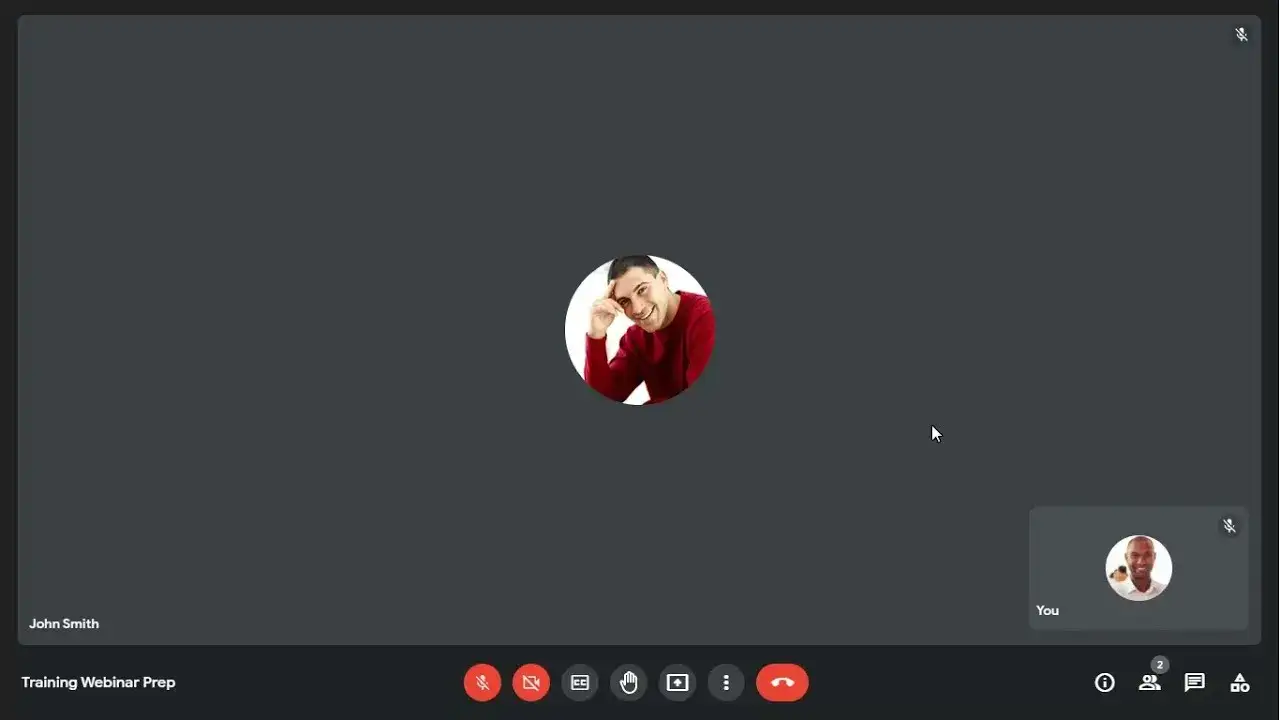
Stworzenie spotkania w Google Meet jest intuicyjne. Oto jak to zrobić krok po kroku:
- Przejdź do Meet: Otwórz przeglądarkę i wejdź na stronę meet.google.com lub otwórz aplikację Google Meet na swoim urządzeniu mobilnym.
- Rozpocznij nowe spotkanie: Kliknij przycisk "Nowe spotkanie". Zostaniesz zapytany, czy chcesz "Utworzyć spotkanie na później", "Rozpocząć natychmiastowe spotkanie" lub "Zaplanować w Kalendarzu Google".
- Wygeneruj link: Jeśli wybierzesz "Utworzyć spotkanie na później", Meet od razu wygeneruje unikalny link do spotkania. Skopiuj go i wyślij uczestnikom. Jeśli wybierzesz "Rozpocząć natychmiastowe spotkanie", spotkanie rozpocznie się od razu, a link do dołączenia będzie widoczny w oknie spotkania.
- Zaplanuj w Kalendarzu Google (opcja rekomendowana): To mój ulubiony sposób. Wybierając "Zaplanować w Kalendarzu Google", zostaniesz przekierowany do Kalendarza, gdzie możesz ustawić datę, godzinę, dodać tytuł i zaprosić uczestników, a link do Meet zostanie automatycznie dodany do wydarzenia.
Jak dołączyć do istniejącego spotkania? Wszystkie dostępne metody
Dołączenie do spotkania w Google Meet jest równie proste, jak jego utworzenie. Masz kilka opcji:
- Przez link: Najczęściej otrzymasz link do spotkania (np. w e-mailu, wiadomości na czacie). Wystarczy kliknąć ten link, a zostaniesz przekierowany bezpośrednio do spotkania w przeglądarce lub aplikacji.
- Przez kod spotkania: Jeśli masz kod spotkania (ciąg liter, np. "abc-defg-hij"), możesz wejść na meet.google.com i wpisać go w polu "Wpisz kod lub link" i kliknąć "Dołącz".
- Z Kalendarza Google: Jeśli spotkanie zostało zaplanowane w Kalendarzu Google i jesteś zaproszony, po prostu otwórz wydarzenie w Kalendarzu i kliknij przycisk "Dołącz do Google Meet".
- Z zaproszenia e-mail: Często zaproszenia na spotkania Meet przychodzą bezpośrednio na skrzynkę Gmail. W e-mailu znajdziesz przycisk "Dołącz do spotkania", który przeniesie Cię do wideokonferencji.
Kluczowe funkcje Google Meet, które ułatwią Ci komunikację
Udostępnianie ekranu jak profesjonalista: Co i jak pokazywać?
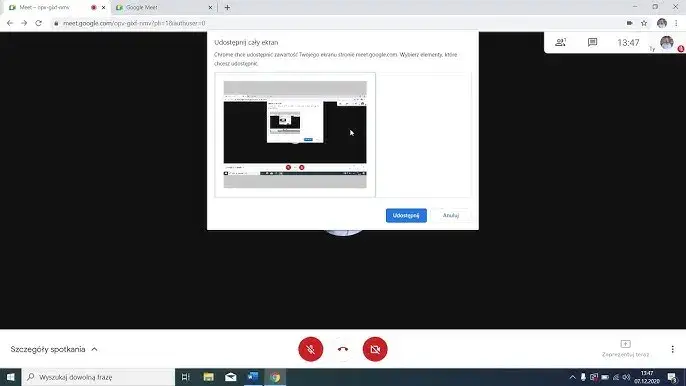
Funkcja udostępniania ekranu to absolutna podstawa każdej wideokonferencji, a Google Meet radzi sobie z nią znakomicie. Pozwala ona na pokazanie innym uczestnikom tego, co dzieje się na Twoim komputerze. Możesz zaprezentować slajdy, dokumenty, strony internetowe, a nawet filmy. Jest to niezastąpione narzędzie podczas prezentacji, szkoleń czy wspólnej pracy nad projektem. Zawsze zwracam uwagę, aby przed udostępnieniem ekranu zamknąć wszystkie prywatne lub niepotrzebne okna, by zachować profesjonalizm.
Google Meet oferuje trzy główne opcje udostępniania:
- Cały ekran: Pokazujesz wszystko, co widzisz na swoim monitorze. Idealne, gdy musisz przełączać się między wieloma aplikacjami.
- Okno: Udostępniasz tylko jedno konkretne okno aplikacji (np. PowerPoint, Word). Pozwala to zachować prywatność, ponieważ inne otwarte okna pozostają niewidoczne dla uczestników.
- Karta przeglądarki (Chrome Tab): Najlepsza opcja, jeśli chcesz udostępnić tylko jedną kartę w przeglądarce Chrome, np. stronę internetową lub wideo z YouTube. Zapewnia to najlepszą jakość dźwięku i obrazu dla udostępnianej treści.
Tła i efekty, czyli jak zadbać o swoją prywatność i wizerunek
Nie zawsze mamy idealne tło za sobą, prawda? Czasem pracujemy z domu, gdzie w tle widać domowy bałagan, albo po prostu chcemy zachować trochę prywatności. Google Meet oferuje funkcje wirtualnych teł i efektów wizualnych, które pozwalają na rozmycie tła, zastąpienie go predefiniowanym obrazem lub nawet wgranie własnego zdjęcia. To świetny sposób, aby wyglądać profesjonalnie, nawet jeśli Twoje otoczenie nie jest idealne, lub po prostu dodać trochę zabawy do spotkania.
Nagrywanie spotkań: Twoja cyfrowa notatka na później
Funkcja nagrywania spotkań to prawdziwy game-changer, zwłaszcza w środowisku biznesowym i edukacyjnym. Pozwala ona na zapisanie całej wideokonferencji, wraz z udostępnianym ekranem i dźwiękiem. Jest to niezwykle przydatne, gdy chcesz udostępnić spotkanie osobom, które nie mogły w nim uczestniczyć, lub gdy potrzebujesz wrócić do omawianych kwestii. Warto pamiętać, że nagrywanie spotkań jest funkcją dostępną wyłącznie w płatnych planach Google Workspace. Nagrania są automatycznie zapisywane na Dysku Google organizatora spotkania, co ułatwia zarządzanie nimi i udostępnianie innym.
Czat, ankiety i pytania: Jak angażować uczestników spotkania?
Dobre spotkanie to interaktywne spotkanie! Google Meet oferuje szereg narzędzi, które pomagają angażować uczestników. Czat pozwala na bieżącą wymianę wiadomości, zadawanie pytań bez przerywania prelegentowi czy udostępnianie linków. W płatnych wersjach dostępne są również ankiety, które umożliwiają szybkie zbieranie opinii i podejmowanie decyzji, oraz sesje pytań i odpowiedzi (Q&A), które porządkują zadawane pytania i pozwalają moderatorowi na zarządzanie nimi. Te funkcje są nieocenione, szczególnie podczas większych webinarów czy szkoleń.
Napisy na żywo: Czy to naprawdę działa po polsku?
Funkcja napisów na żywo (transkrypcji w czasie rzeczywistym) to bardzo przydatne narzędzie, zwłaszcza dla osób niedosłyszących lub gdy jakość dźwięku jest słaba. Google Meet potrafi automatycznie generować napisy z wypowiedzi uczestników. Muszę przyznać, że wsparcie dla języka polskiego jest coraz lepsze, choć oczywiście nie jest jeszcze idealne. Technologia AI stale się rozwija, więc możemy spodziewać się dalszych usprawnień w tej dziedzinie. Włączając napisy, zwiększasz dostępność swoich spotkań dla szerszej grupy odbiorców.
Google Meet a konkurenci: jak wypada na tle innych platform?
Meet vs. Zoom: Które narzędzie wybrać do rozmów prywatnych?
Google Meet i Zoom to dwaj giganci na rynku wideokonferencji, a wybór między nimi często zależy od indywidualnych preferencji i potrzeb. Dla rozmów prywatnych, moim zdaniem, oba narzędzia są bardzo dobre, ale mają swoje niuanse.
- Łatwość dostępu: Google Meet ma przewagę dzięki integracji z kontem Google. Jeśli masz Gmaila, po prostu klikasz link i dołączasz. Zoom wymaga zazwyczaj pobrania aplikacji, nawet jeśli jest to szybki proces.
- Funkcje: W darmowej wersji, Zoom oferuje nieco więcej funkcji (np. pokoje grupowe), ale ma bardziej restrykcyjny limit czasowy (40 minut dla spotkań grupowych). Meet oferuje 60 minut.
- Popularność: Zoom zyskał ogromną popularność i stał się synonimem wideokonferencji, co dla niektórych jest argumentem za jego wyborem ze względu na powszechność.
Dla mnie, jeśli już jestem w ekosystemie Google, Meet jest naturalnym wyborem ze względu na prostotę i brak konieczności instalacji.
Meet vs. Microsoft Teams: Porównanie dla użytkowników biznesowych
W środowisku biznesowym konkurencja między Google Meet a Microsoft Teams jest zacięta. Oba narzędzia są częścią większych pakietów biurowych i oferują rozbudowane funkcje współpracy.
- Integracja: Meet jest głęboko zintegrowane z Google Workspace (Gmail, Kalendarz, Dysk Google), co jest idealne dla firm korzystających z tych usług. Teams z kolei jest sercem ekosystemu Microsoft 365 (Outlook, SharePoint, OneDrive), więc jest naturalnym wyborem dla organizacji opartych na technologiach Microsoftu.
- Funkcje współpracy: Teams oferuje bardziej rozbudowane funkcje czatu zespołowego, kanałów, udostępniania plików i zarządzania projektami w ramach jednej platformy. Meet skupia się bardziej na samej wideokonferencji, choć integruje się z innymi narzędziami Google do współpracy.
- Popularność w Polsce: Oba narzędzia są bardzo popularne w polskich firmach, z czego Teams często dominuje w większych korporacjach ze względu na historyczne przywiązanie do pakietu Office.
Wybór zależy od tego, w jakim ekosystemie Twoja firma już funkcjonuje i jakie są jej główne potrzeby w zakresie współpracy.
Kwestie bezpieczeństwa: Czy Twoje rozmowy w Meet są na pewno prywatne?
Bezpieczeństwo to kluczowa kwestia, zwłaszcza gdy rozmawiamy o poufnych sprawach. Google Meet stosuje silne środki bezpieczeństwa, aby chronić Twoje rozmowy. Wszystkie dane, zarówno w tranzycie (podczas przesyłania), jak i w spoczynku (nagrania na Dysku Google), są szyfrowane. Google wykorzystuje standardowe protokoły bezpieczeństwa, takie jak TLS i SRTP, aby zapewnić poufność i integralność danych. Ponadto, Meet oferuje mechanizmy zapobiegające nieautoryzowanemu dostępowi do spotkań, takie jak kody dostępu czy możliwość wyrzucenia niechcianych uczestników przez organizatora. Z mojego punktu widzenia, Google Meet to platforma, której można zaufać w kwestii prywatności i bezpieczeństwa.
Zaawansowane wskazówki: Wykorzystaj Meet w pełni
Integracja z Kalendarzem Google: Planuj spotkania jak ekspert
Jak już wspomniałem, integracja Google Meet z Kalendarzem Google to prawdziwy skarb. Pozwala ona na bezproblemowe planowanie, zarządzanie i dołączanie do spotkań. Dzięki niej możesz zapomnieć o ręcznym wysyłaniu linków i przypomnień Kalendarz zrobi to za Ciebie. To oszczędza mnóstwo czasu i minimalizuje ryzyko pomyłek. Oto jak to działa:
- Utwórz wydarzenie: Otwórz Kalendarz Google i stwórz nowe wydarzenie.
- Dodaj wideokonferencję: W opcjach wydarzenia kliknij "Dodaj wideokonferencję Google Meet". Link zostanie automatycznie wygenerowany i przypięty do wydarzenia.
- Zaproś uczestników: Dodaj adresy e-mail uczestników. Kalendarz automatycznie wyśle im zaproszenie z linkiem do spotkania.
- Przypomnienia: Ustaw przypomnienia (np. 15 minut przed spotkaniem), aby nikt nie zapomniał o wideokonferencji.
Uczestnicy mogą dołączyć do spotkania bezpośrednio z wydarzenia w Kalendarzu, co jest niezwykle wygodne.
Skróty klawiszowe, które oszczędzą Twój czas
Jako osoba, która ceni sobie efektywność, zawsze polecam nauczyć się kilku skrótów klawiszowych. Potrafią one znacząco przyspieszyć pracę z Meet:
-
Wycisz mikrofon:
Ctrl + D(Windows) lubCmd + D(Mac) błyskawicznie wyciszysz lub włączysz mikrofon. -
Wyłącz/włącz kamerę:
Ctrl + E(Windows) lubCmd + E(Mac) szybko kontrolujesz swoją kamerę. -
Podnieś/opuść rękę:
Ctrl + Alt + H(Windows) lubCmd + Option + H(Mac) sygnalizujesz chęć zabrania głosu. -
Otwórz/zamknij czat:
Ctrl + Shift + C(Windows) lubCmd + Shift + C(Mac) szybki dostęp do czatu. -
Udostępnij ekran:
Ctrl + Alt + S(Windows) lubCmd + Option + S(Mac) rozpocznij udostępnianie ekranu.
Przeczytaj również: Yanosik vs Waze: Która nawigacja lepsza w Polsce? Porównanie
Jak poprawić jakość obrazu i dźwięku bez kupowania nowego sprzętu?
Nie zawsze potrzebujesz drogiego sprzętu, aby Twoje spotkania w Meet wyglądały i brzmiały profesjonalnie. Często wystarczy kilka prostych zmian:
- Stabilne połączenie internetowe: To podstawa. Jeśli masz problemy z jakością, spróbuj podłączyć komputer kablem Ethernet zamiast Wi-Fi.
- Dobre oświetlenie: Upewnij się, że światło pada na Twoją twarz, a nie zza Ciebie. Naturalne światło z okna jest najlepsze.
- Cisza w tle: Znajdź ciche miejsce. Google Meet ma funkcje redukcji szumów, ale im mniej hałasu, tym lepiej.
- Ustawienia mikrofonu i kamery: Sprawdź w ustawieniach Meet, czy wybrane są odpowiednie urządzenia i czy ich głośność/czułość jest optymalna.
- Zamknij niepotrzebne aplikacje: Zwolnij zasoby komputera, zamykając programy, których nie używasz, co może poprawić płynność wideo.
- Funkcje AI: Wykorzystaj wbudowane funkcje AI w Meet, takie jak redukcja szumów czy automatyczne dostosowanie oświetlenia, które potrafią zdziałać cuda.
