Ten przewodnik krok po kroku pomoże Ci skutecznie połączyć drukarkę z siecią Wi-Fi, niezależnie od tego, czy masz model z wyświetlaczem, czy bez. Dowiesz się, jak przygotować się do konfiguracji, poznasz różne metody połączenia i znajdziesz rozwiązania najczęstszych problemów, aby Twoja drukarka zawsze była gotowa do pracy.
Łączenie drukarki z Wi-Fi jest proste poznaj trzy główne metody i rozwiązania najczęstszych problemów.
- Większość drukarek można połączyć z Wi-Fi za pomocą przycisku WPS, panelu sterowania lub dedykowanej aplikacji producenta.
- Kluczowe przed rozpoczęciem konfiguracji jest sprawdzenie kompatybilności drukarki, siły sygnału Wi-Fi oraz przygotowanie nazwy sieci (SSID) i hasła.
- Dla drukarek bez wyświetlacza często stosuje się konfigurację przez aplikację mobilną (np. HP Smart) lub tymczasowe połączenie kablem USB.
- Najczęstsze problemy z połączeniem to niewidoczna sieć, błędne hasło, status "offline" lub niestabilne połączenie.
- Prosty restart drukarki i routera jest często najszybszym sposobem na rozwiązanie wielu problemów z łącznością.
- W przypadku uporczywych problemów warto rozważyć aktualizację oprogramowania (firmware) drukarki lub skorzystanie z funkcji Wi-Fi Direct.
Zanim zaczniesz: Sprawdź te kluczowe rzeczy przed podłączeniem drukarki do Wi-Fi
Zanim przystąpisz do konfiguracji połączenia Wi-Fi, upewnij się, że Twoja drukarka jest do tego przystosowana. Nie wszystkie modele posiadają tę funkcję. Najprostszym sposobem na sprawdzenie jest zajrzenie do instrukcji obsługi urządzenia. Jeśli jej nie masz, poszukaj informacji w specyfikacji technicznej dostępnej na stronie producenta lub po prostu obejrzyj samą drukarkę często oznaczenia Wi-Fi lub naklejka z logo sieci bezprzewodowej znajdują się na obudowie lub w jej pobliżu.
Kolejnym ważnym aspektem jest siła sygnału Wi-Fi w miejscu, w którym planujesz umieścić drukarkę. Zbyt duża odległość od routera lub przeszkody, takie jak grube ściany czy metalowe elementy, mogą znacząco osłabić sygnał. Może to prowadzić do niestabilnego połączenia, problemów z drukowaniem, a nawet całkowitego braku możliwości połączenia. Postaraj się umieścić drukarkę w rozsądnej odległości od routera, najlepiej w zasięgu co najmniej dwóch-trzech kresek sygnału na urządzeniach mobilnych.
Na koniec, przygotuj niezbędne dane do połączenia. Będziesz potrzebować nazwy swojej sieci Wi-Fi (SSID) oraz hasła. Nazwę sieci zazwyczaj można znaleźć na naklejce umieszczonej na routerze. Jeśli nie masz pewności co do hasła, sprawdź:
- Naklejkę na routerze często zawiera ono fabryczne hasło.
- Dokumenty otrzymane od dostawcy internetu tam również może być zapisane hasło.
- Ustawienia sieciowe na komputerze lub smartfonie jeśli Twoje urządzenia są już połączone z tą siecią, możesz odczytać hasło z ich ustawień.
Pamiętaj, że hasła są wrażliwe na wielkość liter, więc wpisuj je dokładnie.
Jak połączyć drukarkę z Wi-Fi: 3 sprawdzone metody krok po kroku
Istnieje kilka sprawdzonych metod połączenia drukarki z siecią Wi-Fi. Wybór zależy od modelu Twojej drukarki i preferencji.
-
Połączenie za pomocą przycisku WPS:
- Upewnij się, że Twoja drukarka obsługuje funkcję WPS.
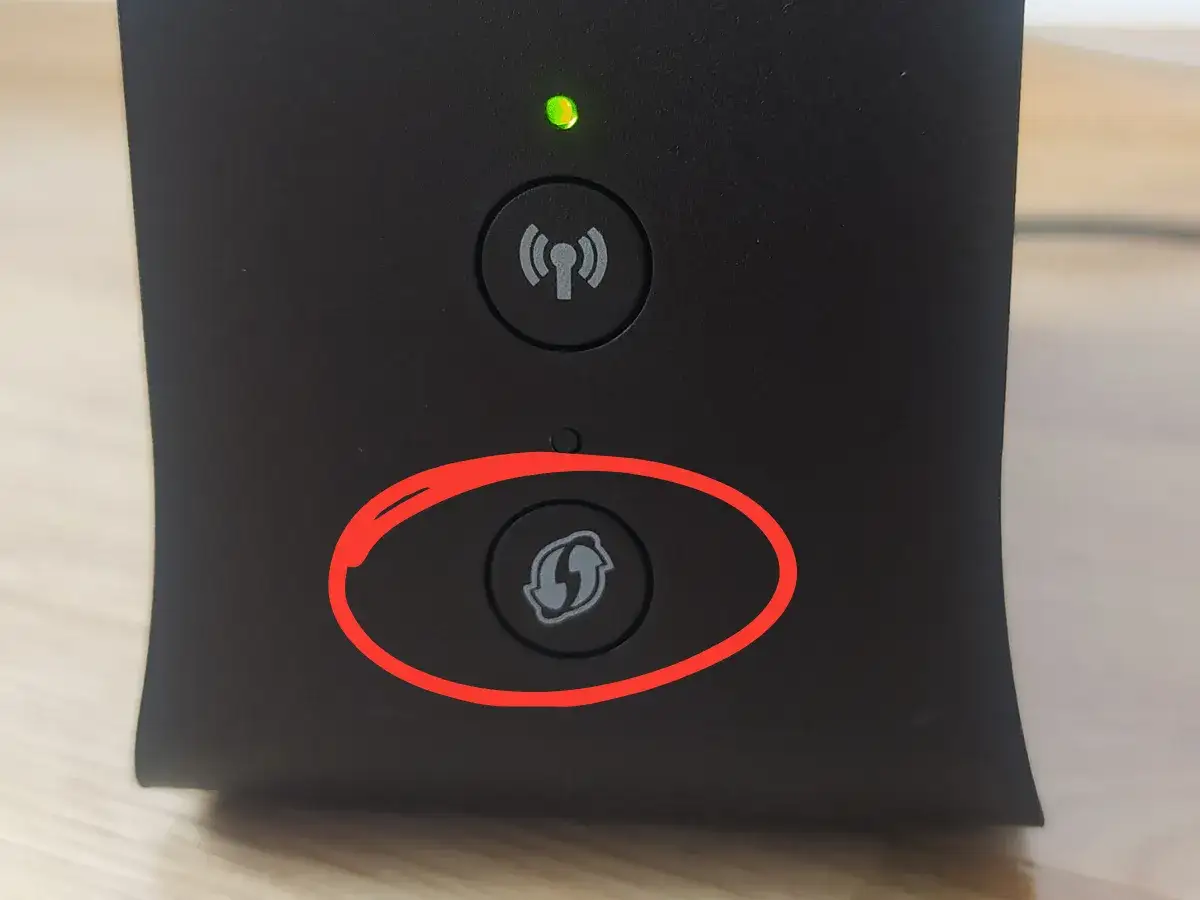
- Na routerze naciśnij i przytrzymaj przycisk WPS przez kilka sekund. Zazwyczaj jest on oznaczony ikoną dwóch strzałek tworzących okrąg lub napisem WPS. Dioda WPS na routerze powinna zacząć migać.
- W ciągu około dwóch minut naciśnij przycisk WPS na drukarce. Lokalizacja tego przycisku może się różnić w zależności od modelu sprawdź instrukcję swojej drukarki.
- Drukarka powinna automatycznie połączyć się z siecią Wi-Fi. Na wyświetlaczu drukarki (jeśli ją posiada) lub na wskaźniku sieciowym powinien pojawić się komunikat o udanym połączeniu. Ta metoda jest bardzo wygodna, ponieważ nie wymaga wpisywania hasła do sieci.
-
Konfiguracja z panelu sterowania drukarki (dla modeli z wyświetlaczem LCD):
- Włącz drukarkę i upewnij się, że jest ona w zasięgu Twojej sieci Wi-Fi.
- Na panelu sterowania drukarki znajdź opcję menu związaną z ustawieniami sieciowymi lub Wi-Fi. Może być oznaczona ikoną anteny lub napisem "Sieć" lub "Wi-Fi".
- Wybierz opcję wyszukiwania dostępnych sieci bezprzewodowych.
- Z listy dostępnych sieci wybierz nazwę swojej sieci Wi-Fi (SSID).
- Zostaniesz poproszony o wprowadzenie hasła do sieci Wi-Fi. Użyj przycisków nawigacyjnych na panelu drukarki, aby wprowadzić hasło. Pamiętaj o wielkości liter.
- Po wprowadzeniu hasła potwierdź wybór. Drukarka spróbuje połączyć się z siecią.
- Po udanym połączeniu na wyświetlaczu drukarki powinien pojawić się komunikat potwierdzający lub ikona wskazująca aktywne połączenie Wi-Fi.
-
Konfiguracja za pomocą oprogramowania producenta (komputer lub aplikacja mobilna):
- Pobierz i zainstaluj odpowiednie oprogramowanie lub aplikację mobilną dla Twojej drukarki. Popularne aplikacje to m.in.:
- HP: HP Smart
- Brother: Narzędzia do ustawiania drukarki (dostępne na stronie wsparcia Brother)
- Canon: Canon PRINT Inkjet/SELPHY
- Epson: Aplikacja Epson (nazwa może się różnić w zależności od modelu)
- Uruchom zainstalowaną aplikację.
- Postępuj zgodnie z instrukcjami wyświetlanymi na ekranie. Aplikacja zazwyczaj poprowadzi Cię przez proces wyszukiwania drukarki, połączenia jej z siecią Wi-Fi (czasem wymaga to tymczasowego połączenia kablem USB) i instalacji sterowników.
- W trakcie procesu zostaniesz poproszony o wybranie swojej sieci Wi-Fi i podanie hasła.
- Po zakończeniu konfiguracji drukarka powinna być gotowa do pracy bezprzewodowej.
- Pobierz i zainstaluj odpowiednie oprogramowanie lub aplikację mobilną dla Twojej drukarki. Popularne aplikacje to m.in.:
Drukarka bez wyświetlacza? Tak ją skonfigurujesz
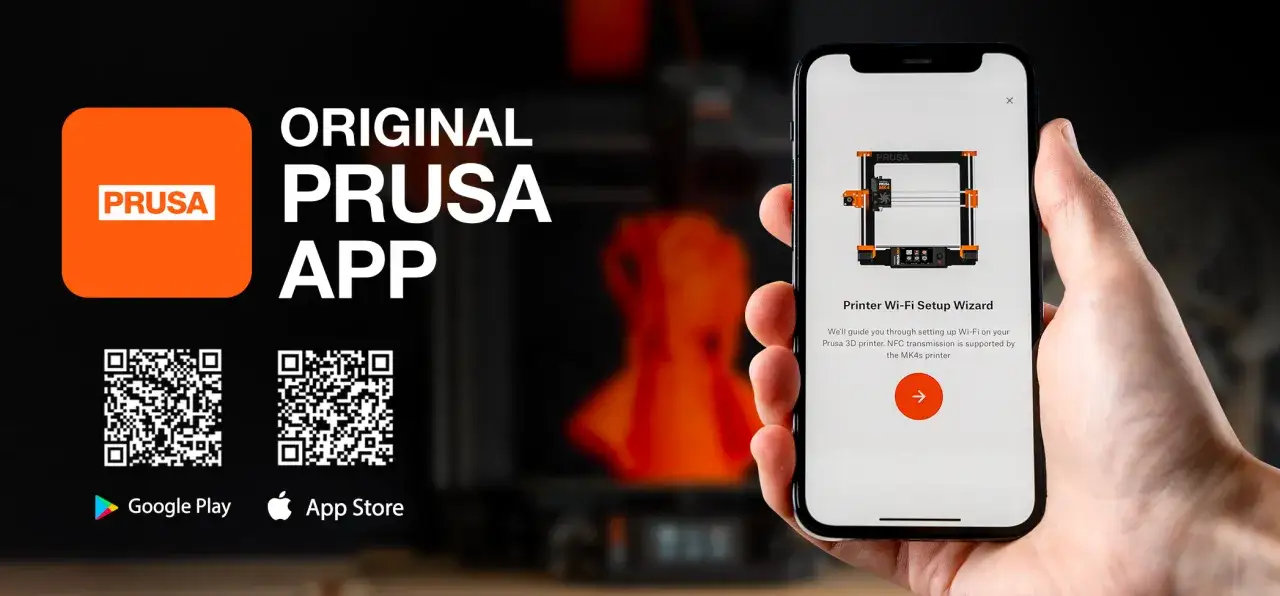
Jeśli Twoja drukarka nie posiada wyświetlacza LCD, nie martw się nadal możesz ją łatwo podłączyć do sieci Wi-Fi. W takich przypadkach najczęściej wykorzystuje się dedykowane aplikacje producenta, takie jak wspomniane wcześniej HP Smart, Canon PRINT Inkjet/SELPHY czy narzędzia Brother i Epson. Te intuicyjne aplikacje, dostępne na smartfony i tablety, prowadzą użytkownika przez cały proces konfiguracji. Często proces ten rozpoczyna się od tymczasowego połączenia drukarki z telefonem lub komputerem za pomocą kabla USB, co pozwala na przesłanie ustawień sieciowych do drukarki. Następnie aplikacja pomaga w znalezieniu sieci Wi-Fi i wprowadzeniu hasła, a po zakończeniu konfiguracji drukarka jest gotowa do pracy bezprzewodowej.
Alternatywnie, jeśli aplikacja producenta nie jest dostępna lub preferujesz inne rozwiązanie, możesz skorzystać z metody tymczasowego połączenia kablem USB z komputerem. Oto jak to zazwyczaj wygląda:
- Pobierz i zainstaluj oprogramowanie dołączone do drukarki lub pobrane ze strony producenta na swój komputer.
- Podłącz drukarkę do komputera za pomocą standardowego kabla USB.
- Uruchom zainstalowane oprogramowanie.
- W menu instalatora poszukaj opcji konfiguracji sieci bezprzewodowej lub Wi-Fi.
- Postępuj zgodnie z instrukcjami na ekranie. Program poprowadzi Cię przez proces wykrywania sieci Wi-Fi i wprowadzania hasła. Po zakończeniu konfiguracji, odłącz kabel USB drukarka powinna działać już w sieci bezprzewodowej.
Drukarka nie łączy się z Wi-Fi? Oto najczęstsze problemy i ich rozwiązania
Nawet przy najlepszych chęciach, czasami pojawiają się problemy z połączeniem drukarki z siecią Wi-Fi. Nie panikuj, większość z nich można rozwiązać stosunkowo łatwo. Oto najczęstsze trudności i sposoby ich pokonania:
-
Drukarka nie widzi sieci Wi-Fi:
- Przyczyna: Zbyt duża odległość od routera, zakłócenia sygnału (np. od innych urządzeń elektronicznych, grubych ścian), ukryte SSID (nazwa sieci jest niewidoczna dla urządzeń).
- Rozwiązanie: Spróbuj zbliżyć drukarkę do routera. Sprawdź, czy w pobliżu nie ma urządzeń mogących zakłócać sygnał. Upewnij się, że SSID Twojej sieci nie jest ukryte w ustawieniach routera. Jeśli jest, tymczasowo je ujawnij, aby ułatwić połączenie.
-
Błędne hasło do Wi-Fi:
- Przyczyna: Literówka, błędnie wpisana wielkość liter, zmiana hasła w sieci.
- Rozwiązanie: Dokładnie sprawdź hasło, które wprowadzasz. Zwróć uwagę na wielkość liter, cyfry i znaki specjalne. Ponownie sprawdź hasło na naklejce routera lub w ustawieniach sieciowych innych urządzeń.
-
Drukarka jest w trybie "offline":
- Przyczyna: Problem z komunikacją między drukarką a komputerem, błąd bufora wydruku w systemie Windows, nieaktualne sterowniki, tymczasowy problem z siecią.
- Rozwiązanie: Spróbuj zrestartować bufor wydruku w systemie Windows. Ponownie zainstaluj sterowniki drukarki. Sprawdź, czy drukarka faktycznie jest połączona z siecią Wi-Fi (np. przez jej adres IP).
-
Drukarka ciągle traci połączenie z siecią:
- Przyczyna: Zakłócenia sygnału, konflikty adresów IP w sieci, tryby oszczędzania energii w drukarce lub routerze, które powodują rozłączanie.
- Rozwiązanie: Rozważ przypisanie drukarce statycznego adresu IP w ustawieniach routera. Sprawdź ustawienia oszczędzania energii w drukarce i routerze czasami wyłączenie ich może pomóc. Upewnij się, że router działa poprawnie.
Restart, który często naprawia wszystko: Jak zresetować drukarkę i router?
Zanim zaczniesz zagłębiać się w bardziej skomplikowane rozwiązania, warto spróbować najprostszego i często najskuteczniejszego sposobu: zrestartować urządzenia. Oto jak to zrobić prawidłowo:
- Wyłącz drukarkę przyciskiem zasilania.
- Odłącz router od zasilania (wyjmij wtyczkę z gniazdka).
- Odczekaj około 30-60 sekund. Ten czas pozwala na całkowite rozładowanie kondensatorów i wyczyszczenie tymczasowej pamięci obu urządzeń.
- Podłącz router do zasilania i poczekaj, aż wszystkie diody wskaźnikowe powrócą do normalnego stanu pracy (zazwyczaj trwa to 1-2 minuty).
- Włącz drukarkę.
- Poczekaj, aż drukarka uruchomi się i spróbuje połączyć się z siecią Wi-Fi.
Ten prosty proces często rozwiązuje wiele problemów z łącznością, które wynikają z chwilowych błędów komunikacji między urządzeniami.
Jeśli jednak problem jest uporczywy, a standardowe restarty nie pomagają, możesz rozważyć przywrócenie drukarki do ustawień fabrycznych. Jest to bardziej radykalny krok, który usunie wszystkie niestandardowe ustawienia, w tym te dotyczące sieci Wi-Fi. Zazwyczaj opcja ta znajduje się w menu serwisowym drukarki. Pamiętaj, że po przywróceniu ustawień fabrycznych będziesz musiał skonfigurować drukarkę od nowa, tak jakby była nowym urządzeniem.
Przeczytaj również: Jak sprawdzić sieć numeru? Darmowe metody i porównanie operatorów
Zaawansowane porady: Co zrobić, gdy standardowe metody zawodzą?
Gdy podstawowe metody i restarty nie przynoszą rezultatów, warto sięgnąć po bardziej zaawansowane techniki rozwiązywania problemów. Jednym z kluczowych elementów jest zrozumienie roli adresu IP drukarki w sieci. Każde urządzenie podłączone do sieci ma swój unikalny adres IP, który pozwala na jego identyfikację i komunikację. Znajomość adresu IP drukarki może być pomocna przy diagnozowaniu problemów z połączeniem lub przy konfiguracji zaawansowanych funkcji.
Jak znaleźć adres IP drukarki?
- Przez menu drukarki: W ustawieniach sieciowych drukarki (jeśli posiada wyświetlacz) często można znaleźć informacje o aktualnym adresie IP.
- Przez interfejs routera: Zaloguj się do panelu administracyjnego swojego routera. W liście podłączonych urządzeń powinieneś znaleźć swoją drukarkę i jej przypisany adres IP.
- Narzędzia sieciowe: Istnieją specjalne programy i aplikacje, które skanują sieć i pokazują listę wszystkich podłączonych urządzeń wraz z ich adresami IP.
Kolejnym ważnym aspektem jest regularna aktualizacja oprogramowania (firmware) drukarki. Producenci często wydają nowe wersje firmware, które poprawiają stabilność działania, bezpieczeństwo i kompatybilność urządzenia z nowymi technologiami sieciowymi. Sprawdzanie dostępności aktualizacji i ich instalacja (zazwyczaj za pomocą strony internetowej producenta lub dedykowanej aplikacji) może rozwiązać wiele subtelnych problemów z łącznością.
Na koniec, warto wspomnieć o funkcji Wi-Fi Direct. Jest to technologia, która pozwala na bezpośrednie połączenie drukarki z urządzeniami mobilnymi (smartfonami, tabletami) lub komputerem, bez konieczności korzystania z routera. Działa to na zasadzie tworzenia przez drukarkę własnej, tymczasowej sieci Wi-Fi, z którą łączą się inne urządzenia. Jest to świetne rozwiązanie, gdy chcesz szybko coś wydrukować z telefonu i nie chcesz lub nie możesz połączyć się z główną siecią domową. Aktywacja Wi-Fi Direct zazwyczaj odbywa się poprzez menu drukarki lub dedykowaną aplikację.