

Czy zdarzyło Ci się, że Twój ulubiony serial na Netflixie czy film na Max nagle przestał działać, wyświetlając tajemniczy błąd? Bardzo często winowajcą jest moduł Widevine Content Decryption Module, kluczowy dla odtwarzania chronionych treści. W tym artykule pokażę Ci, jak krok po kroku rozwiązać ten problem w najpopularniejszych przeglądarkach, abyś mógł wrócić do oglądania bez zbędnych frustracji.
Rozwiąż problemy z Widevine: Szybka aktualizacja modułu dla Netflix i Max
- Widevine Content Decryption Module jest kluczowy do odtwarzania chronionych treści na platformach streamingowych takich jak Netflix czy Max.
- Typowe błędy (np. Netflix M7701-1003) wskazują na problem z tym modułem, uniemożliwiając oglądanie wideo.
- Moduł powinien aktualizować się automatycznie, ale gdy proces zawiedzie, konieczna jest ręczna interwencja.
- Instrukcje naprawcze różnią się dla przeglądarek Google Chrome, Mozilla Firefox i Microsoft Edge.
- Rozwiązania obejmują aktualizację modułu, sprawdzenie ustawień przeglądarki, uprawnień witryn, a także wykluczenie konfliktów z oprogramowaniem zabezpieczającym.
- Regularne aktualizacje przeglądarki i minimalizm w rozszerzeniach pomagają zapobiegać przyszłym problemom z Widevine.

Dlaczego Twój Netflix lub Max nagle przestał działać?
Jeśli nagle napotkałeś problemy z odtwarzaniem filmów czy seriali na platformach streamingowych, istnieje duża szansa, że winowajcą jest Widevine Content Decryption Module. To kluczowy komponent, który umożliwia przeglądarkom odtwarzanie treści chronionych prawami autorskimi, czyli tzw. DRM (Digital Rights Management). Bez niego nie obejrzysz niczego na platformach takich jak Netflix, Max (dawniej HBO Max), Disney+, Amazon Prime Video czy Player.pl. Krótko mówiąc, Widevine to strażnik, który pilnuje, aby treści były odtwarzane zgodnie z licencją, a jednocześnie pozwala Ci cieszyć się ulubionymi produkcjami w wysokiej jakości.
Czym dokładnie jest Widevine Content Decryption Module i dlaczego jest niezbędny?
Widevine Content Decryption Module to technologia DRM opracowana przez Google, która stała się standardem branżowym. Jej głównym zadaniem jest ochrona treści wideo przed nieautoryzowanym kopiowaniem i rozpowszechnianiem. Gdy włączasz film na platformie streamingowej, Widevine odpowiada za deszyfrowanie strumienia wideo, upewniając się, że masz do niego odpowiednie uprawnienia. Dzięki temu dostawcy treści mogą być spokojni o swoje prawa autorskie, a Ty możesz oglądać filmy w jakości HD, Full HD, a nawet 4K, bez obaw o piractwo. Bez Widevine, wiele platform po prostu odmówiłoby odtwarzania wideo, lub ograniczyłoby jego jakość do bardzo niskiej.
Najczęstsze błędy (np. M7701-1003), które wskazują na problem z tym modułem
Kiedy Widevine nie działa poprawnie, przeglądarka nie jest w stanie odszyfrować treści, co skutkuje wyświetleniem komunikatu o błędzie. Jednym z najbardziej znanych i frustrujących jest Netflix M7701-1003, często pojawiający się wraz z informacją o problemie z modułem Widevine. Inne platformy mogą wyświetlać podobne komunikaty, wskazujące na błąd odtwarzania, problem z DRM lub brak wsparcia dla chronionych treści. Konsekwencją tych błędów jest oczywiście brak możliwości oglądania wideo ekran pozostaje czarny, a Ty zamiast relaksu, masz problem techniczny do rozwiązania.
Czy aktualizacja przeglądarki to zawsze wystarczające rozwiązanie? Spoiler: nie zawsze
W idealnym świecie Widevine aktualizuje się automatycznie wraz z Twoją przeglądarką, zapewniając płynne działanie. Niestety, życie często pisze inne scenariusze. Czasami ten proces zawodzi, a ja, jako Cyprian Szymczak, widzę kilka najczęstszych przyczyn. Może to być po prostu nieaktualna wersja przeglądarki, która nie pobrała najnowszej wersji modułu. Innym razem, problem leży w konfliktach z oprogramowaniem antywirusowym lub zaporą sieciową, które błędnie interpretują działanie Widevine jako zagrożenie. Uszkodzone pliki modułu, czy też nieprawidłowe uprawnienia dostępu do folderów systemowych, również mogą być źródłem problemu. Dlatego sama aktualizacja przeglądarki, choć często pomaga, nie zawsze jest panaceum.
Szybka naprawa w Google Chrome: aktualizacja Widevine krok po kroku
Google Chrome, jako jedna z najpopularniejszych przeglądarek, ma wbudowany mechanizm do zarządzania komponentami, w tym Widevine. Poniżej przedstawiam sprawdzoną metodę, która w większości przypadków rozwiązuje problem.
Jak wejść do ukrytego menu komponentów? Nawigacja do chrome: //components
Aby rozpocząć, musisz dostać się do specjalnego menu komponentów Chrome. To proste: otwórz nową kartę w przeglądarce i w pasku adresu wpisz dokładnie: chrome://components, a następnie naciśnij Enter. Zobaczysz listę różnych komponentów, które Chrome wykorzystuje do swojego działania.
Wymuszanie aktualizacji Widevine: Przycisk, który rozwiąże 90% problemów
Gdy znajdziesz się na stronie komponentów, wykonaj następujące kroki:
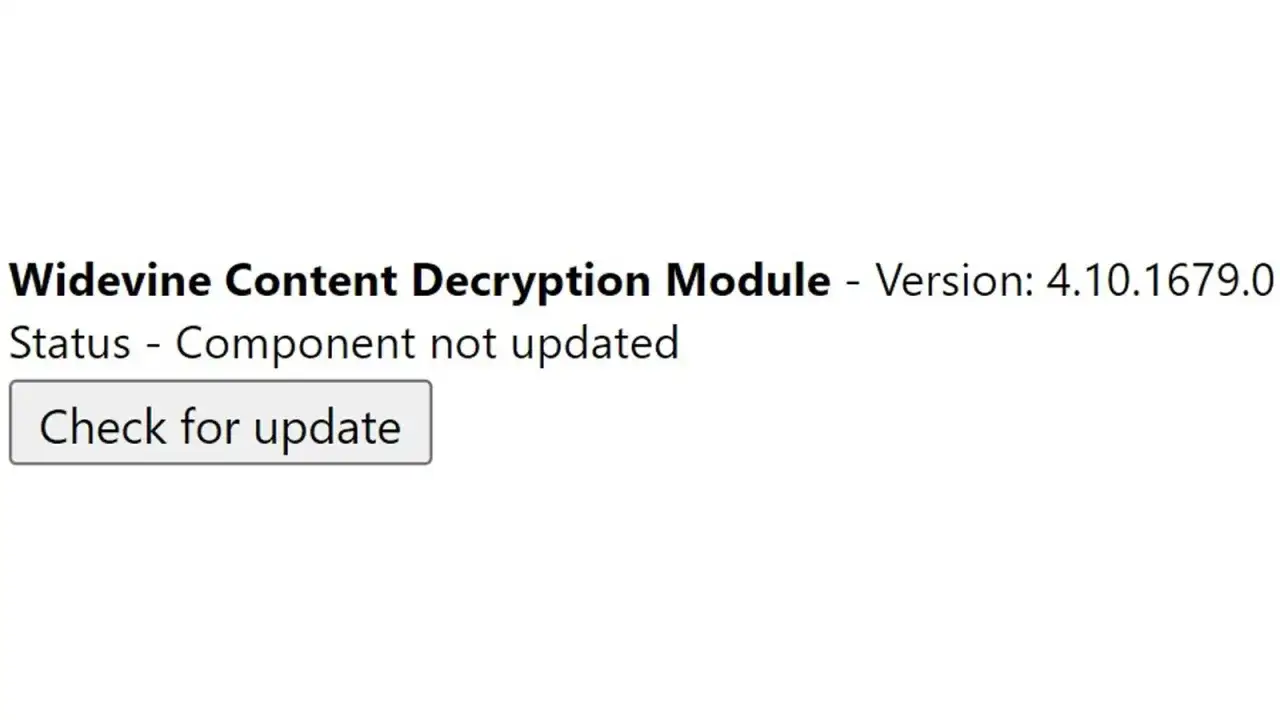
- Na liście komponentów znajdź pozycję "Widevine Content Decryption Module".
- Pod nazwą modułu zobaczysz informację o jego aktualnej wersji. Obok niej znajduje się przycisk "Sprawdź dostępność aktualizacji".
- Kliknij ten przycisk. Chrome spróbuje pobrać i zainstalować najnowszą wersję Widevine.
- Po zakończeniu procesu (status powinien zmienić się na "Status: Komponent zaktualizowany" lub podobny), zamknij i ponownie otwórz przeglądarkę Chrome.
- Spróbuj ponownie odtworzyć treść na platformie streamingowej. W większości przypadków ten prosty krok rozwiązuje problem.
Co zrobić, gdy moduł ma status "Aktualizacja niemożliwa"? Sprawdzone triki
Jeśli po kliknięciu "Sprawdź dostępność aktualizacji" moduł Widevine nadal wyświetla status "Aktualizacja niemożliwa" lub problem nie ustępuje, mam dla Ciebie kilka dodatkowych rozwiązań:
- Resetowanie uprawnień dla witryny: Przejdź na stronę platformy streamingowej (np. Netflix). Kliknij ikonę kłódki w pasku adresu, a następnie "Ustawienia witryny". Znajdź opcję "Chroniona zawartość" lub "Widevine" i upewnij się, że jest ustawiona na "Zezwól". Możesz też spróbować zresetować wszystkie uprawnienia dla tej witryny.
- Wyczyść pamięć podręczną i pliki cookie: Czasami stare dane mogą powodować konflikty. Przejdź do Ustawienia Chrome -> Prywatność i bezpieczeństwo -> Wyczyść dane przeglądania. Wybierz zakres czasowy "Od początku" i zaznacz "Obrazy i pliki zapisane w pamięci podręcznej" oraz "Pliki cookie i inne dane witryn". Następnie kliknij "Wyczyść dane". Pamiętaj, że wyloguje Cię to z większości stron.
- Ponowna instalacja Chrome: Jeśli żadna z powyższych metod nie działa, ostatecznością może być czysta ponowna instalacja przeglądarki Chrome. Odinstaluj ją całkowicie (upewniając się, że usunięto wszystkie pliki profilu), a następnie pobierz najnowszą wersję ze strony Google i zainstaluj ją ponownie.
Rozwiązanie problemu z Widevine w Mozilla Firefox
Użytkownicy Firefoksa również mogą napotkać problemy z Widevine, ale proces naprawy jest równie prosty, choć nieco inny. Oto jak sobie z tym poradzić.
Krok 1: Sprawdź kluczowe ustawienie czy odtwarzanie treści chronionych jest włączone?
Pierwszym krokiem jest upewnienie się, że Firefox ma w ogóle zezwolenie na odtwarzanie treści chronionych DRM:
- Otwórz Firefoxa i kliknij ikonę menu (trzy poziome linie) w prawym górnym rogu.
- Wybierz "Ustawienia".
- W menu po lewej stronie wybierz "Ogólne".
- Przewiń w dół do sekcji "Treści DRM".
- Upewnij się, że opcja "Odtwarzanie treści chronionych przez DRM" jest zaznaczona. Jeśli nie, zaznacz ją i zrestartuj przeglądarkę.
Krok 2: Gdzie znaleźć wtyczkę Widevine i jak zarządzać jej ustawieniami?
Następnie musimy sprawdzić sam moduł Widevine w menedżerze dodatków:
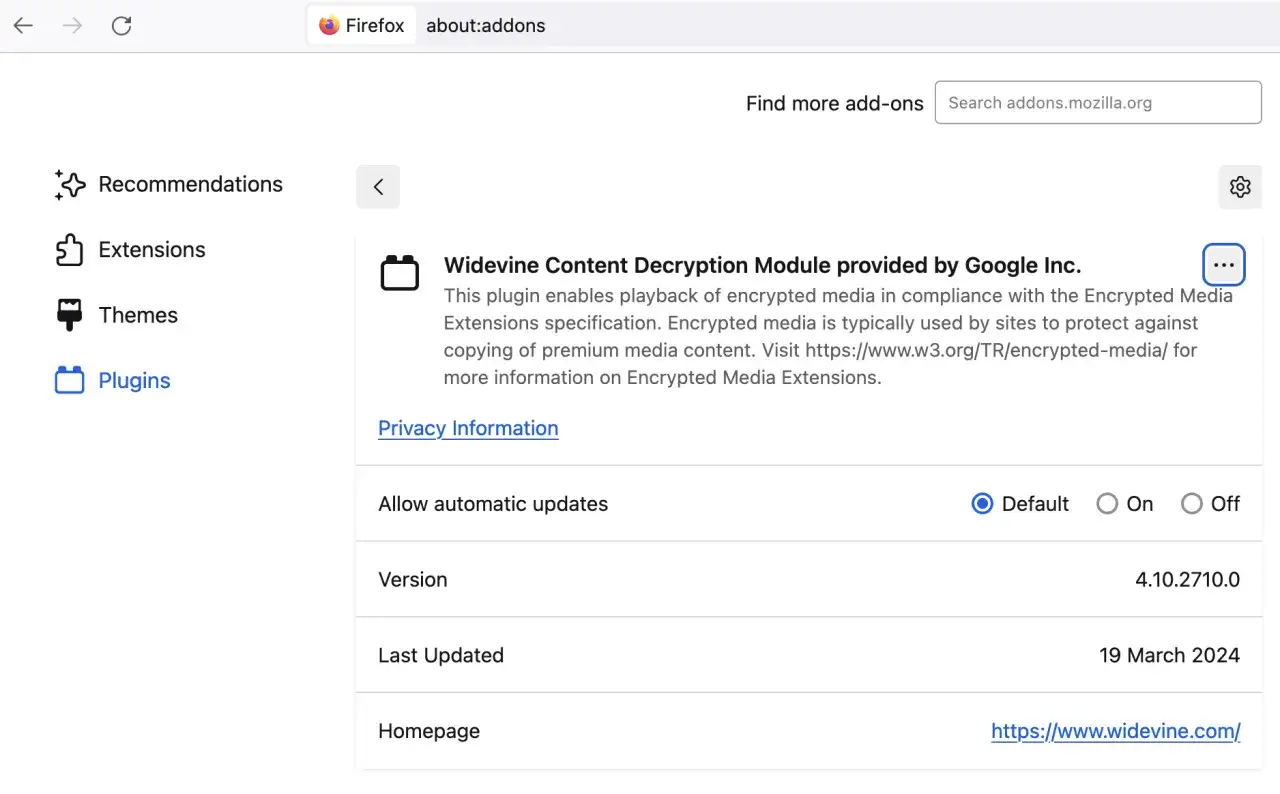
- Ponownie kliknij ikonę menu i wybierz "Dodatki i motywy" (lub użyj skrótu Ctrl+Shift+A).
- W menu po lewej stronie wybierz "Wtyczki".
- Na liście wtyczek znajdź "Widevine Content Decryption Module dostarczony przez Google Inc.".
- Upewnij się, że wtyczka jest ustawiona na "Zawsze aktywuj". Jeśli jest na "Nigdy nie aktywuj", zmień to.
- Możesz spróbować zmienić ustawienie na "Pytaj o aktywację", a następnie ponownie na "Zawsze aktywuj", aby wymusić jej ponowną inicjalizację.
- Po zmianach zrestartuj Firefoxa i sprawdź, czy problem został rozwiązany.
Resetowanie modułu w Firefoxie: Metoda dla opornych przypadków
Jeśli standardowe metody nie pomogły, możesz spróbować "zresetować" moduł Widevine w Firefoxie. Polega to na jego tymczasowym wyłączeniu i ponownym włączeniu. W menedżerze dodatków (sekcja "Wtyczki") przy "Widevine Content Decryption Module" zmień ustawienie na "Nigdy nie aktywuj". Następnie zamknij przeglądarkę, odczekaj chwilę, otwórz ją ponownie i zmień ustawienie z powrotem na "Zawsze aktywuj". To często pomaga odświeżyć działanie wtyczki i rozwiązać drobne błędy.
Instrukcja naprawcza Widevine dla użytkowników Microsoft Edge
Microsoft Edge, bazując na silniku Chromium (tym samym co Google Chrome), ma wiele podobieństw w zarządzaniu komponentami. To dobra wiadomość, bo oznacza, że wiele rozwiązań będzie Ci znajomych.
Edge i Chrome podobieństwa, które ułatwią Ci zadanie (edge: //components)
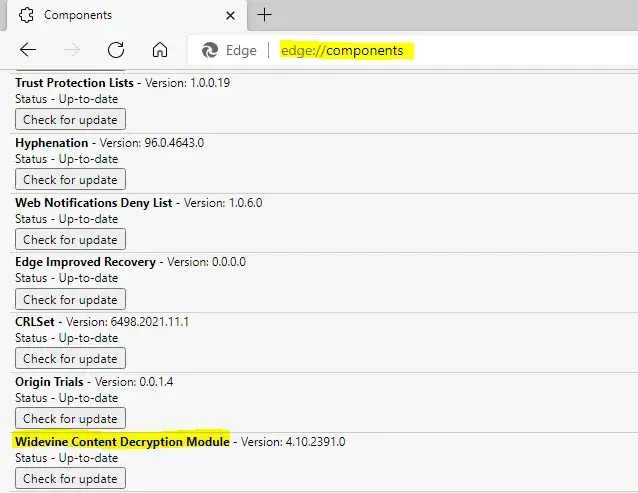
Podobnie jak w Chrome, w Edge możesz uzyskać dostęp do listy komponentów. Otwórz nową kartę i w pasku adresu wpisz edge://components, a następnie naciśnij Enter. Na tej stronie znajdź "Widevine Content Decryption Module" i kliknij "Sprawdź dostępność aktualizacji". Proces jest niemal identyczny jak w Chrome, więc jeśli zastosowałeś się do instrukcji dla Chrome, tutaj również powinieneś sobie poradzić. Po aktualizacji pamiętaj o ponownym uruchomieniu przeglądarki.
Kluczowe uprawnienia witryn: Upewnij się, że Edge może odtwarzać chronione media
W Edge ważne jest również sprawdzenie uprawnień witryn do odtwarzania chronionych treści:
- Otwórz Edge i kliknij ikonę menu (trzy kropki) w prawym górnym rogu.
- Wybierz "Ustawienia".
- W menu po lewej stronie wybierz "Pliki cookie i uprawnienia witryn".
- Przewiń w dół do sekcji "Chroniona zawartość".
- Upewnij się, że opcja "Zezwalaj witrynom na odtwarzanie chronionej zawartości" jest włączona. Jeśli nie, włącz ją i zrestartuj przeglądarkę.
Jak wyczyścić dane związane z DRM, aby zmusić Edge do ponownej instalacji modułu?
Jeśli problem nadal występuje, wyczyszczenie danych przeglądania może pomóc Edge w ponownej inicjalizacji modułu Widevine. Przejdź do Ustawienia Edge -> Prywatność, wyszukiwanie i usługi -> Wyczyść dane przeglądania. Wybierz "Wybierz elementy do wyczyszczenia", ustaw zakres czasowy na "Od początku" i zaznacz "Obrazy i pliki w pamięci podręcznej" oraz "Pliki cookie i inne dane witryn". Kliknij "Wyczyść teraz". Pamiętaj, że będziesz musiał ponownie zalogować się na stronach, ale ten krok często rozwiązuje uporczywe problemy z DRM.
Gdy standardowe metody zawodzą: dodatkowe rozwiązania
Czasem, mimo zastosowania wszystkich podstawowych kroków, problem z Widevine nadal się utrzymuje. W takich sytuacjach musimy sięgnąć po bardziej zaawansowane metody diagnostyki i naprawy. Z mojego doświadczenia wiem, że te poniższe wskazówki potrafią uratować sytuację.
Konflikt z antywirusem lub zaporą sieciową: Jak to poprawnie zdiagnozować?
Oprogramowanie antywirusowe lub zapora sieciowa, choć niezbędne dla bezpieczeństwa, czasami bywają nadgorliwe i blokują działanie Widevine, traktując je jako potencjalne zagrożenie. Aby to zdiagnozować, tymczasowo wyłącz swój program antywirusowy i zaporę sieciową (zarówno systemową, jak i tę z pakietu antywirusowego). Następnie spróbuj odtworzyć treść. Jeśli problem zniknie, wiesz, gdzie leży przyczyna. W takim przypadku musisz dodać przeglądarkę internetową (lub sam moduł Widevine, jeśli Twój antywirus na to pozwala) do listy wyjątków w ustawieniach oprogramowania zabezpieczającego. Pamiętaj, aby po testach ponownie włączyć antywirusa i zaporę!
Uszkodzone pliki przeglądarki: Czy ponowna instalacja to jedyne wyjście?
W rzadkich przypadkach problem może wynikać z uszkodzonych plików samej przeglądarki, które uniemożliwiają poprawne działanie Widevine. Niestety, w takiej sytuacji czysta ponowna instalacja przeglądarki jest często najskuteczniejszym, a czasem jedynym rozwiązaniem. Upewnij się, że przed odinstalowaniem przeglądarki zapiszesz wszystkie ważne dane (np. zakładki, hasła, jeśli nie są synchronizowane z kontem Google/Mozilla/Microsoft). Następnie odinstaluj przeglądarkę, usuń wszelkie pozostałe foldery profilu (szczególnie ważne!) i pobierz najnowszą wersję ze strony producenta, instalując ją od nowa.
Sprawdzanie uprawnień do folderów profilu: Zaawansowana porada dla dociekliwych
Dla bardziej zaawansowanych użytkowników, którzy nie boją się zaglądać w głąb systemu, warto sprawdzić uprawnienia do folderów profilu przeglądarki. Widevine potrzebuje pełnego dostępu do zapisu i odczytu w swoim folderze. Jeśli uprawnienia są nieprawidłowe (np. po migracji systemu, zmianie użytkownika), moduł może nie działać. Zlokalizuj folder profilu przeglądarki (np. dla Chrome jest to zazwyczaj C:\Users\[TwojaNazwaUżytkownika]\AppData\Local\Google\Chrome\User Data\Default\WidevineCdm), kliknij prawym przyciskiem myszy, wybierz "Właściwości" -> "Zabezpieczenia" i upewnij się, że Twoje konto użytkownika ma pełne uprawnienia. W razie potrzeby zmień je.
Przeczytaj również: Content plan: Co to jest i jak stworzyć skuteczny harmonogram?
Jak zapobiegać problemom z Widevine w przyszłości?
Lepiej zapobiegać niż leczyć, prawda? Kilka prostych nawyków może pomóc Ci uniknąć przyszłych problemów z modułem Widevine i cieszyć się płynnym streamingiem.
Złota zasada: Dbaj o regularne aktualizacje swojej przeglądarki
To absolutna podstawa. Jak już wspomniałem, Widevine zazwyczaj aktualizuje się wraz z przeglądarką. Regularne aktualizacje nie tylko zapewniają Ci najnowszą wersję modułu DRM, ale także łatają luki bezpieczeństwa i wprowadzają poprawki stabilności. Upewnij się, że Twoja przeglądarka jest zawsze aktualna, a wiele problemów po prostu Cię ominie. Większość przeglądarek domyślnie aktualizuje się automatycznie, ale warto co jakiś czas sprawdzić to ręcznie w ustawieniach.
Minimalizm w rozszerzeniach mniej znaczy lepiej dla stabilności DRM
Rozszerzenia przeglądarki są świetne, ale zbyt wiele z nich, zwłaszcza te słabo napisane lub nieaktualne, może powodować konflikty z kluczowymi komponentami, takimi jak Widevine. Każde rozszerzenie to dodatkowy kod, który może ingerować w działanie przeglądarki. Moja rada: instaluj tylko te rozszerzenia, których naprawdę potrzebujesz i którym ufasz. Regularnie przeglądaj listę zainstalowanych dodatków i usuwaj te nieużywane. To nie tylko poprawi stabilność Widevine, ale także przyspieszy działanie przeglądarki i zwiększy Twoje bezpieczeństwo online.
